Cuba bayangkan satu senario yang sering membuatkan usahawan dan penjual dalam talian (online seller) pening kepala: Esok adalah hari kemuncak “Jualan Mega 11.11” atau “Jualan Hari Raya”. Anda sudah menyiapkan strategi harga, stok barang sudah penuh di gudang, dan anda bersedia untuk melancarkan iklan di Facebook dan Instagram.
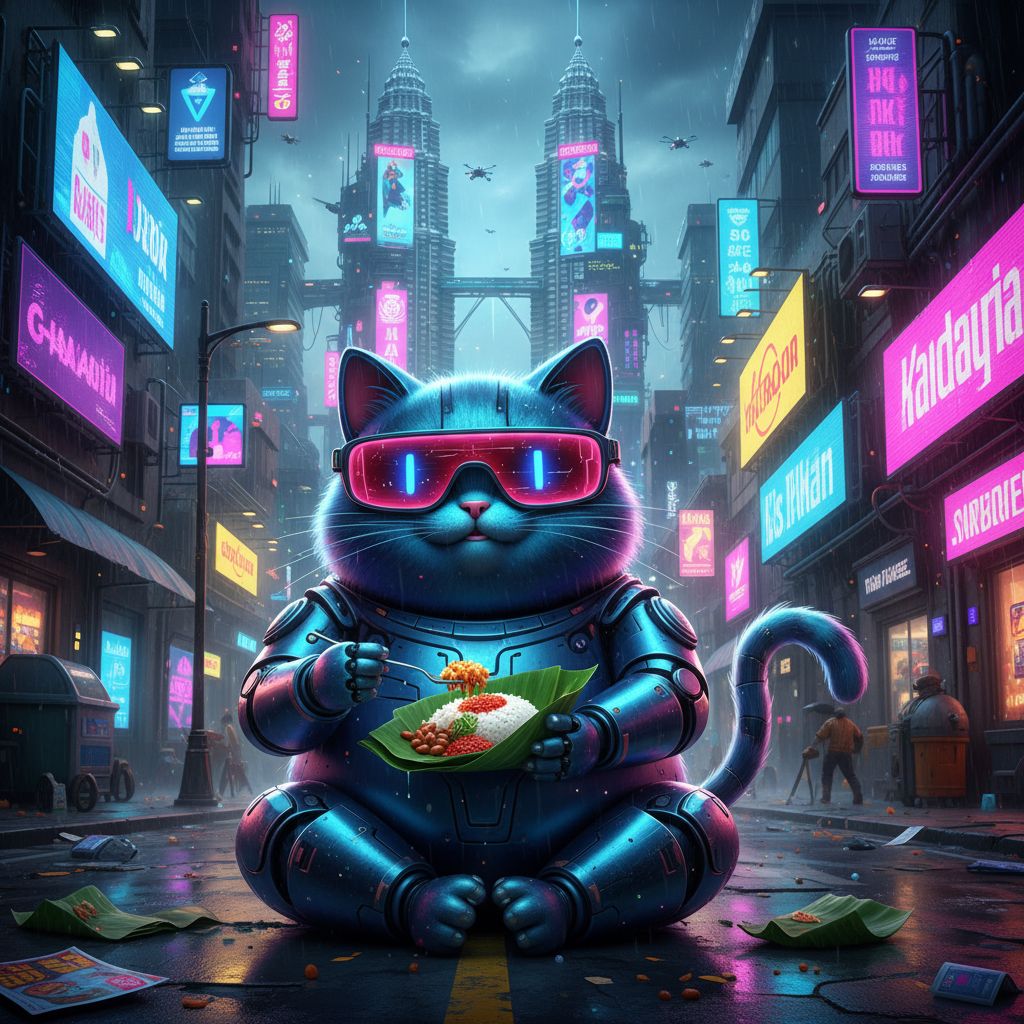
Tetapi, ada satu masalah besar. Anda perlukan sekeping gambar promosi (poster) yang sangat memukau untuk menghentikan pelanggan daripada terus menatal (scroll) skrin telefon mereka. Anda membayangkan satu konsep yang gila dan unik: “Aku nak gambar seekor kucing robotik ala-ala Cyberpunk, pakai cermin mata hitam, tengah makan Nasi Lemak depan Menara Berkembar Petronas (KLCC)!”
Anda mula menggelabah. Anda pergi ke laman web carian Google dan Pinterest, tetapi mustahil untuk mencari gambar spesifik seperti itu. Anda buka perisian Photoshop, tetapi baru nak potong (crop) gambar kucing pun tangan anda sudah menggigil kerana tidak tahu guna Pen Tool. Nak upah pereka grafik (designer) bebas? Mereka letak harga RM300 untuk satu poster, dan itu pun kena tunggu sekurang-kurangnya 3 hari bekerja!
Masa semakin suntuk. Adakah usahawan kecil dan peniaga bajet rendah seperti kita ditakdirkan untuk selalu tewas dalam peperangan pemasaran media sosial semata-mata kerana tiada kemahiran melukis?
Sama sekali TIDAK!
Jika Ah Pek beritahu anda bahawa anda tidak perlu tahu walau sedikit pun tentang Photoshop, dan anda tidak perlu menghabiskan beratus-ratus ringgit untuk mengupah orang luar, adakah anda percaya? Anda hanya perlu membuka ‘dapur’ pengekodan Python anda, memanggil pelukis rahsia bertaraf dunia milik Google (iaitu model Gemini Flash Image), dan taipkan sahaja idea gila anda itu dalam bentuk ayat.
Dalam masa kurang daripada 5 saat, sekeping gambar promosi yang beresolusi tinggi, sangat cantik, 100% unik, dan bebas daripada isu hak cipta akan terpampang di skrin anda! Hari ini, Ah Pek akan menaik taraf diri anda daripada seorang penjual biasa menjadi seorang Pengarah Seni (Art Director). Jom kita melukis menggunakan kod!
1. Bencana Reka Bentuk Usahawan & Penyelamat Bernama AI
Dalam dunia pemasaran digital hari ini, visual adalah segala-galanya. Kajian menunjukkan bahawa anda hanya ada masa 3 saat pertama untuk menangkap perhatian pelanggan yang sedang meleret (scroll) skrin telefon bimbit mereka. Jika gambar anda bosan, atau kelihatan seperti gambar ‘copy-paste’ yang digunakan oleh ribuan penjual lain, iklan anda akan gagal sama sekali.
Namun, untuk menghasilkan visual yang berkualiti tinggi sentiasa melibatkan dua halangan utama: Wang dan Masa. Di sinilah teknologi Penjanaan Imej AI (AI Image Generation) mengubah lanskap perniagaan dunia.
Mari kita lihat jadual di bawah untuk menyedarkan anda betapa berkuasanya kemahiran yang bakal anda pelajari pada hari ini:
| Cabaran Visual Bisnes | Upah Pereka Grafik Profesional | Cari Gambar Percuma di Google | Guna Python + Keluarga Gemini AI |
| Kos (Wang) | Sangat mahal (RM100 – RM500 / gambar). | Percuma, tetapi berisiko disaman kerana langgar hak cipta. | Sangat murah! (Hanya sekitar RM0.15 bagi setiap gambar). |
| Masa Disiapkan | Lambat. Mengambil masa 1 hingga 3 hari bekerja. | Perlu buang berjam-jam cari gambar yang paling hampir sesuai. | Sepantas kilat! Siap kurang daripada 10 saat. |
| Tahap Keunikan | Tinggi, mengikut kehendak anda. | Sangat rendah. Pesaing anda mungkin guna gambar yang sama. | 100% Unik! AI menjana gambar baharu yang tidak pernah wujud di dunia ini. |
Dengan menggunakan Python dan AI, halangan kewangan dan masa berjaya dihancurkan. Anda kini mempunyai kuasa untuk menghasilkan ribuan kempen pemasaran visual tanpa halangan.
2. Ulang Kaji: Ekosistem Google – ‘Satu Kunci Untuk Semua’
Jika anda pernah mendengar orang lain menggunakan AI untuk melukis, mereka mungkin menyebut tentang alat seperti Midjourney atau DALL-E. Masalahnya, platform tersebut biasanya memerlukan anda mencipta akaun baharu dan membayar yuran langganan bulanan yang mahal dalam mata wang USD.
Inilah kehebatan ekosistem Google dan sebab Ah Pek sangat menyukainya. Baru-baru ini, Google telah menaik taraf sistem mereka. Kunci API (API Key) percuma yang kita pelajari pada artikel AhPekIT sebelum ini, kini telah disatukan di bawah keluarga model Gemini. Maksudnya, Kunci API yang sama bukan sahaja membenarkan anda menggunakan AI untuk menulis, malah ia turut memberikan anda akses terus kepada Gemini-2.5-Flash-Image—salah satu model pelukis AI yang paling canggih dan pantas di dunia pada masa kini!
3. [Langkah 1] Dirikan ‘Kanvas Magik’ Python Anda
Tanpa membuang masa, mari kita sediakan peralatan melukis kita. Buka pelayar web kesayangan anda dan pergi ke colab.research.google.com. Buka sebuah fail Notebook baharu.
Di dalam kotak pertama, pastikan kita memuat turun set alat (library) Google yang paling terkini. Taipkan kod di bawah dan tekan butang Play:
# Memasang kotak alatan Google Generative AI terbaharu ke dalam sistem kita
!pip install -q -U google-genai
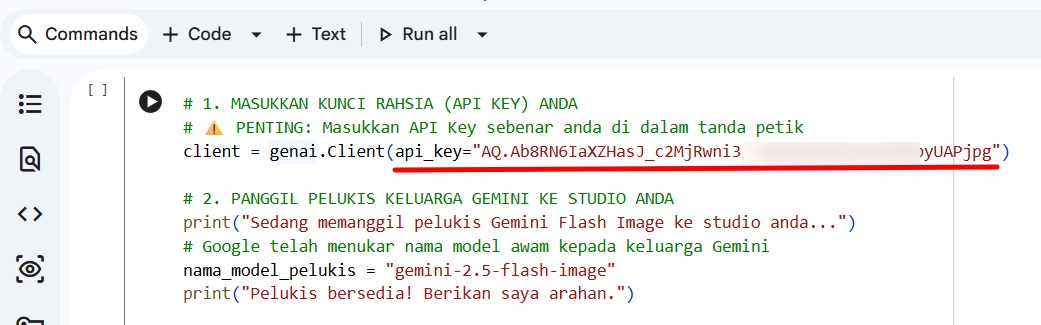
Selepas sistem siap dipasang, buka kotak kod baharu untuk mendaftarkan ‘Pasport VIP’ anda dan memanggil model pelukis kebanggaan kita. Kali ini kita akan menggunakan cara terbaharu iaitu memanggil klien (client):
from google import genai
from google.genai import types

# 1. MASUKKAN KUNCI RAHSIA (API KEY) ANDA
# ⚠️ PENTING: Masukkan API Key sebenar anda di dalam tanda petik
client = genai.Client(api_key="MASUKKAN_API_KEY_ANDA_DI_SINI")

# 2. PANGGIL PELUKIS KELUARGA GEMINI KE STUDIO ANDA
print("Sedang memanggil pelukis Gemini Flash Image ke studio anda...")
# Google telah menukar nama model awam kepada keluarga Gemini
nama_model_pelukis = "gemini-2.5-flash-image"
print("Pelukis bersedia! Berikan saya arahan.")
4. [Langkah 2] Formula ‘Mantera’ Pelukis Hebat (Prompt Engineering)
Sekarang, pelukis kita sedang menunggu arahan. Rahsia terbesar untuk mendapatkan gambar yang ‘wow’ adalah melalui Kejuruteraan Prompt (Prompt Engineering). AI perlukan arahan yang sangat deskriptif (terperinci). Ah Pek berikan anda ‘Formula Emas’ ini:
[SUBJEK] + [PERBUATAN/AKSI] + [PERSEKITARAN] + [PENCAHAYAAN] + [GAYA SENI]
(Nota Penting Ah Pek: Bahasa yang paling kaya dengan istilah seni lukisan di dalam pangkalan data AI ialah Bahasa Inggeris. Gunakan Bahasa Inggeris untuk hasil yang paling epik!)
Mari kita terjemahkan idea gila “kucing makan nasi lemak depan KLCC” kita:
- Subjek: A cute robotic cyberpunk cat wearing futuristic sunglasses
- Perbuatan: eating a packet of traditional Nasi Lemak
- Persekitaran: sitting on a street with KLCC Petronas Twin Towers in the background
- Pencahayaan: neon cinematic lighting
- Gaya Seni: high quality 3D Pixar animation style, highly detailed
Buka kotak kod seterusnya dan masukkan arahan (Prompt) serta kod jana gambar ini:
# 3. TULIS ARAHAN LUKISAN (PROMPT) YANG TERPERINCI
arahan_lukisan = "A cute robotic cyberpunk cat wearing futuristic sunglasses, eating a packet of traditional Nasi Lemak, sitting on a street with KLCC Petronas Twin Towers in the background, neon cinematic lighting, high quality 3D Pixar animation style, highly detailed."

# 4. ARAHKAN PELUKIS MULA MELUKIS!
print("Duduk diam-diam dan minum Kopi... AI sedang melukis imaginasi anda...")

# Cara terbaharu: Guna generate_content dengan config IMAGE
response = client.models.generate_content(
    model=nama_model_pelukis,
    contents=arahan_lukisan,
    config=types.GenerateContentConfig(
        response_modalities=["IMAGE"], # 🔑 Rahsia Penting: Paksa AI keluarkan gambar, bukan teks!
        image_config=types.ImageConfig(
            aspect_ratio="1:1"         # Saiz petak segi empat sama (Boleh tukar "16:9" atau "9:16")
        )
    )
)

# Sistem menyimpan data gambar di dalam bahagian 'inline_data'
for part in response.parts:
    if part.inline_data is not None:
        gambar_siap = part.as_image()
Tekan butang Play! Komputer gergasi Google sedang membakar kad grafiknya untuk menyiapkan karya agung anda.
5. [Langkah 3] Paksa Gambar Menjelma (Penyelesaian Ralat Paparan)
Kadang-kala, Google Colab bersikap sedikit ‘malas’. Walaupun Google telah berjaya memulangkan data gambar tersebut, Colab mungkin hanya memaparkan tulisan kod (bytes) seperti \x89PNG\r\n\x1a... dan bukannya gambar sebenar.
Jangan panik! Duit anda tidak hangus. Gambar itu sebenarnya sudah pun selamat sampai ke dalam memori komputer anda (di dalam pemboleh-ubah gambar_siap). Kita hanya perlukan satu “mantera paksaan” untuk menayangkannya.
Buka kotak kod baharu dan masukkan kod pustaka PIL (Python Imaging Library) ini untuk memaksa gambar tersebut menjelma ke skrin:
# ------------------------------------------------------------------------------
# PAKSA GAMBAR MUNCUL DI SKRIN (MENGGUNAKAN PIL & IO)
# ------------------------------------------------------------------------------
import io
from PIL import Image as PILImage
from IPython.display import display

print("Magik selesai! Lihat karya agung anda di bawah:")

try:
    # Paksa tukar data mentah (bytes) menjadi format gambar yang sah
    byte_stream = io.BytesIO(gambar_siap.image_bytes)
    pil_image = PILImage.open(byte_stream)

    # Paksa gambar menjelma di skrin Colab!
    print("Arahan Ah Pek: 'Wahai gambar, sila tunjukkan diri anda!'")
    display(pil_image)
except NameError:
    print("❌ Ralat: Pastikan anda telah jalankan kod penjanaan gambar di atas dahulu!")
except Exception as e:
    print(f"❌ Ralat teknikal: {e}")
BAM! Sekelip mata, sekeping gambar yang tidak pernah wujud di muka bumi ini muncul! Kucing robotik itu kelihatan sungguh comel, lengkap dengan cermin mata neon, daun pisang, dan bayangan KLCC yang sangat megah. Kualitinya kelihatan seolah-olah dilukis oleh studio animasi Hollywood!
6. [Langkah 4] Muat Turun Gambar Terus Ke Komputer!
Kita dah dapat gambar gempak, takkan nak tengok saja, kan? Sebagai seorang programmer tahap usahawan, kita mahu gambar ini terus masuk ke dalam ‘Downloads’ komputer kita supaya sedia untuk dimuat naik ke Facebook.
Tambahkan kotak kod baharu di bawah ini untuk memanggil ‘jin muat turun’ Google Colab:
# ------------------------------------------------------------------------------
# MUAT TURUN GAMBAR TERUS KE HARD DISK KOMPUTER ANDA
# ------------------------------------------------------------------------------
# 1. Berikan nama untuk gambar dan simpannya ke dalam sistem awan (cloud) Colab
pil_image.save("Kucing_Nasi_Lemak.png")

# 2. Panggil 'jin muat turun' (downloader) rasmi Google Colab
from google.colab import files

# 3. Arahkan sistem untuk memuat turun gambar ini terus ke dalam 'hard disk' komputer anda!
files.download("Kucing_Nasi_Lemak.png")
Tekan Play, dan lihat paparan muat turun muncul secara automatik. Selesai!
7. [Bonus Ah Pek] Fleksibiliti Kod: Ubah Saiz Mengikut Platform
Sebagai pakar pemasaran, anda tahu bahawa Instagram Story menggunakan gambar yang menegak, manakala YouTube menggunakan gambar yang melintang. Bagaimana nak ubah saiz?
Hanya ubah sedikit di bahagian aspect_ratio pada kod Langkah 2 tadi:
- Untuk petak (IG Feed):
aspect_ratio="1:1" - Untuk gambar menegak (IG Story / TikTok):
aspect_ratio="9:16" - Untuk gambar melintang (YouTube Banner):
aspect_ratio="16:9"
Inilah fleksibiliti pengaturcaraan Python; hanya ubah satu angka, AI akan mengubah keseluruhan komposisi untuk anda!
🎁 [EKSKLUSIF] Skrip Kod Penuh Untuk Copy & Paste!
Bagi memudahkan rujukan anda, Ah Pek telah menyatukan semua kod di atas. Anda hanya perlukan fail baharu di Google Colab, tampal kod ini, masukkan API Key anda, dan terus tekan Play untuk melihat keajaiban berlaku! (Pastikan anda telah run !pip install -q -U google-genai terlebih dahulu).
# ==============================================================
# PROJEK: JANA GAMBAR AI (MODEL GEMINI) & MUAT TURUN AUTOMATIK
# ==============================================================
from google import genai
from google.genai import types
import io
from PIL import Image as PILImage
from IPython.display import display
from google.colab import files

# [BAHAGIAN 1]: PENGENALAN CLIENT & API KEY
# ⚠️ Masukkan API Key anda di sini!
client = genai.Client(api_key="MASUKKAN_API_KEY_ANDA_DI_SINI")

nama_model_pelukis = "gemini-2.5-flash-image"
print("Sedang memanggil pelukis Gemini Flash Image ke studio anda...")

# [BAHAGIAN 2]: ARAHAN GAMBAR (PROMPT)
arahan_lukisan = "A cute robotic cyberpunk cat wearing futuristic sunglasses, eating a packet of traditional Nasi Lemak, sitting on a street with KLCC Petronas Twin Towers in the background, neon cinematic lighting, high quality 3D Pixar animation style, highly detailed."

# [BAHAGIAN 3]: PROSES MELUKIS
print("Duduk diam-diam dan minum Kopi... AI sedang melukis imaginasi anda...")
response = client.models.generate_content(
    model=nama_model_pelukis,
    contents=arahan_lukisan,
    config=types.GenerateContentConfig(
        response_modalities=["IMAGE"],
        image_config=types.ImageConfig(aspect_ratio="1:1")
    )
)

for part in response.parts:
    if part.inline_data is not None:
        gambar_siap = part.as_image()

# [BAHAGIAN 4]: PAPARKAN KE SKRIN (MENGGUNAKAN PIL)
print("Magik selesai! Lihat karya agung anda di bawah:")
try:
    byte_stream = io.BytesIO(gambar_siap.image_bytes)
    pil_image = PILImage.open(byte_stream)
    display(pil_image)

    # [BAHAGIAN 5]: MUAT TURUN GAMBAR KE KOMPUTER
    nama_fail = "Kucing_Cyberpunk_Nasi_Lemak.png"
    pil_image.save(nama_fail)
    print(f"✅ Gambar berjaya dijana! Sedang memuat turun {nama_fail}...")
    files.download(nama_fail)

except Exception as e:
    print(f"❌ Ralat teknikal: {e}")
8. [Bonus Otai] Taktik ‘Potong Dua’: Cara Bijak Elak Google Sedut Kredit API Anda Berkali-kali
Dalam pengaturcaraan biasa, memang kita akan letakkan semua kod dalam satu fail yang sama. Tetapi, memandangkan kita menggunakan Google Colab (yang mempunyai sistem berkotak-kotak/sel) dan kita sedang bermain dengan API berbayar, memecahkan kod kepada dua kotak adalah strategi perniagaan yang paling bijak untuk mengelakkan pembaziran wang.
Mari Ah Pek tunjukkan bagaimana anda patut memotong kod panjang di atas kepada Dua Kotak (Cells) yang berasingan di dalam Google Colab:
📦 Kotak Kod 1: Bahagian “Dapur” (Proses Berbayar)
Kotak ini ibarat anda menghantar pesanan ke dapur dan membayar harga makanan. Jika anda tekan Play pada kotak ini, sistem akan berhubung dengan Google dan kredit API anda akan ditolak (RM0.15).
Buka kotak kod pertama di Colab dan masukkan ini:
# ==============================================================
# KOTAK KOD 1: DAPUR AI (PROSES MELUKIS - KREDIT AKAN DITOLAK)
# ==============================================================
from google import genai
from google.genai import types

# [BAHAGIAN 1]: PENGENALAN CLIENT & API KEY
# ⚠️ Masukkan API Key anda di sini!
client = genai.Client(api_key="MASUKKAN_API_KEY_ANDA_DI_SINI")

nama_model_pelukis = "gemini-2.5-flash-image"
print("Sedang memanggil pelukis Gemini Flash Image ke studio anda...")

# [BAHAGIAN 2]: ARAHAN GAMBAR (PROMPT)
arahan_lukisan = "A cute robotic cyberpunk cat wearing futuristic sunglasses, eating a packet of traditional Nasi Lemak, sitting on a street with KLCC Petronas Twin Towers in the background, neon cinematic lighting, high quality 3D Pixar animation style, highly detailed."

# [BAHAGIAN 3]: PROSES MELUKIS
print("Duduk diam-diam dan minum Kopi... AI sedang melukis imaginasi anda...")
response = client.models.generate_content(
    model=nama_model_pelukis,
    contents=arahan_lukisan,
    config=types.GenerateContentConfig(
        response_modalities=["IMAGE"],
        image_config=types.ImageConfig(aspect_ratio="1:1")
    )
)

for part in response.parts:
    if part.inline_data is not None:
        gambar_siap = part.as_image()

print("✅ Gambar siap dilukis dan disimpan dalam memori! Teruskan ke Kotak 2.")
📦 Kotak Kod 2: Bahagian “Ruang Makan” (Proses Percuma)
Kotak ini ibarat pelayan membawa makanan ke meja anda untuk dimakan dan dibungkus (muat turun). Proses di dalam kotak ini adalah 100% PERCUMA kerana ia tidak berhubung dengan server Google, sebaliknya hanya memproses data yang sudah ada di dalam memori komputer anda.
Buka kotak kod baharu (+Code) di bawah Kotak 1, dan masukkan ini:
# ==============================================================
# KOTAK KOD 2: RUANG MAKAN (PAPAR & MUAT TURUN - PERCUMA!)
# ==============================================================
import io
from PIL import Image as PILImage
from IPython.display import display
from google.colab import files

# [BAHAGIAN 4]: PAPARKAN KE SKRIN (MENGGUNAKAN PIL)
print("Magik selesai! Lihat karya agung anda di bawah:")
try:
    byte_stream = io.BytesIO(gambar_siap.image_bytes)
    pil_image = PILImage.open(byte_stream)
    display(pil_image)

    # [BAHAGIAN 5]: MUAT TURUN GAMBAR KE KOMPUTER
    nama_fail = "Kucing_Cyberpunk_Nasi_Lemak.png"
    pil_image.save(nama_fail)
    print(f"✅ Gambar berjaya dijana! Sedang memuat turun {nama_fail}...")
    files.download(nama_fail)

except NameError:
    print("❌ Ralat: Sila pastikan anda telah jalankan KOTAK KOD 1 di atas dahulu!")
except Exception as e:
    print(f"❌ Ralat teknikal: {e}")
💡 Kenapa Strategi Ini Menyelamatkan Wang Anda?
Katakanlah sewaktu anda tekan Play pada Kotak 2, ada ralat berlaku (contohnya gambar tak keluar, atau fungsi download tersangkut).
- Jika guna kod lama (semua disatukan): Anda terpaksa baiki kod dan tekan Play semula dari atas. Ini bermakna sistem akan suruh AI lukis gambar baharu, dan anda dicas lagi RM0.15!
- Jika guna strategi Kotak Berasingan (di atas): Anda hanya perlu baiki ralat pada Kotak 2, dan tekan Play pada Kotak 2 sahaja. Sistem akan mengambil gambar
gambar_siapyang sudah sedia ada dalam memori tanpa menyuruh AI melukis semula. Anda jimat 100%! Anda boleh ubah Kotak 2 sebanyak 1,000 kali pun, Google takkan tolak satu sen pun daripada bil anda.
9. Nasihat Otai Ah Pek & Minda Positif (Mindset)
Anda kini berada di puncak kuasa kreativiti. Tetapi, seperti biasa, ‘otai’ IT anda ini sentiasa ada beberapa amaran perniagaan yang penting:
1. Ralat 429 RESOURCE_EXHAUSTED (Isu Kuota & Pengebilan)
Jika anda menekan Play dan menerima mesej ralat merah bertulis “429 RESOURCE_EXHAUSTED (limit: 0)”, jangan panik dan jangan menangis! Kod anda 100% betul. Ralat ini bermaksud Google telah menutup kuota percuma untuk menjana gambar kerana proses ini memakan kos pelayan (server) yang sangat tinggi. Penyelesaiannya mudah: Pergi ke Google AI Studio, klik pada Billing, dan pilih Set up Pay-as-you-go. Anda mungkin perlu memasukkan kad bank dan meletakkan wang prabayar (contohnya minimum RM40). Jangan risau, kos satu gambar hanyalah sekitar RM0.15 (15 sen + service tax 1 sen) sahaja! Dengan RM40, anda boleh menjana lebih 200 keping poster pemasaran kelas dunia. Tip: Pastikan anda MATIKAN fungsi ‘Auto-reload’ supaya kos anda terhad kepada modal yang anda masukkan sahaja.
2. Ubah Minda (Mindset) Kepimpinan Anda:
Buang jauh-jauh ayat merendah diri seperti, “Ah, saya orang akaun, bab reka cipta grafik saya memang tak pandai”. Zaman beralasan sudah tamat! Hari ini, imaginasi jauh lebih mahal daripada kemahiran teknikal melukis. Selagi anda pandai menyusun kata-kata (Prompt) menceritakan idea tersebut kepada komputer, anda mampu menghasilkan karya bertaraf antarabangsa. Anda kini secara rasminya telah menjadi Pengarah Kreatif (Creative Director) syarikat anda sendiri!
Kesimpulan: Dunia Imaginasi Di Hujung Jari Anda!
Tepukan gemuruh dan berdiri! Anda bukan sahaja sudah mahir menulis kod AI, tetapi hari ini anda telah menggunakan kod tersebut untuk memuat turun hasil visual terus ke dalam komputer anda secara automatik.
Mulai hari ini, jangan biarkan masalah ‘tiada gambar’ atau ‘bajet ciput’ membantutkan usaha pemasaran anda. Idea promosi yang muncul di dalam fikiran anda ketika mandi boleh terus diterjemahkan menjadi poster beresolusi tinggi sebaik sahaja anda membuka laptop. Inilah kelajuan pelaksanaan (speed of execution) yang akan membuatkan pesaing anda sentiasa tertinggal jauh.
Jika tutorial magik ‘Lukisan Kod Python’ Ah Pek ini berjaya membuatkan mata anda bersinar kagum, kongsikan (Share) pautan artikel ini kepada rakan-rakan usahawan yang asyik merungut mencari gambar percuma di Google. Biar mereka rasa betapa syoknya dapat 100% kebebasan untuk mencipta! Teruskan bereksperimen, dan jumpa lagi di kelas automasi AhPekIT yang seterusnya!